






















Hướng Dẫn Thiết Kế Banner Quảng Bá Du Lịch Nha Trang Cơ Bản Bằng Canva
Đây là bài hướng dẫn chi tiết các bước để thiết kế một banner ngang với tỉ lệ 2:1 (1000 x 500) và xuất file ở định dạng JPG hoặc PNG.
I. Chuẩn bị và khởi tạo thiết kế
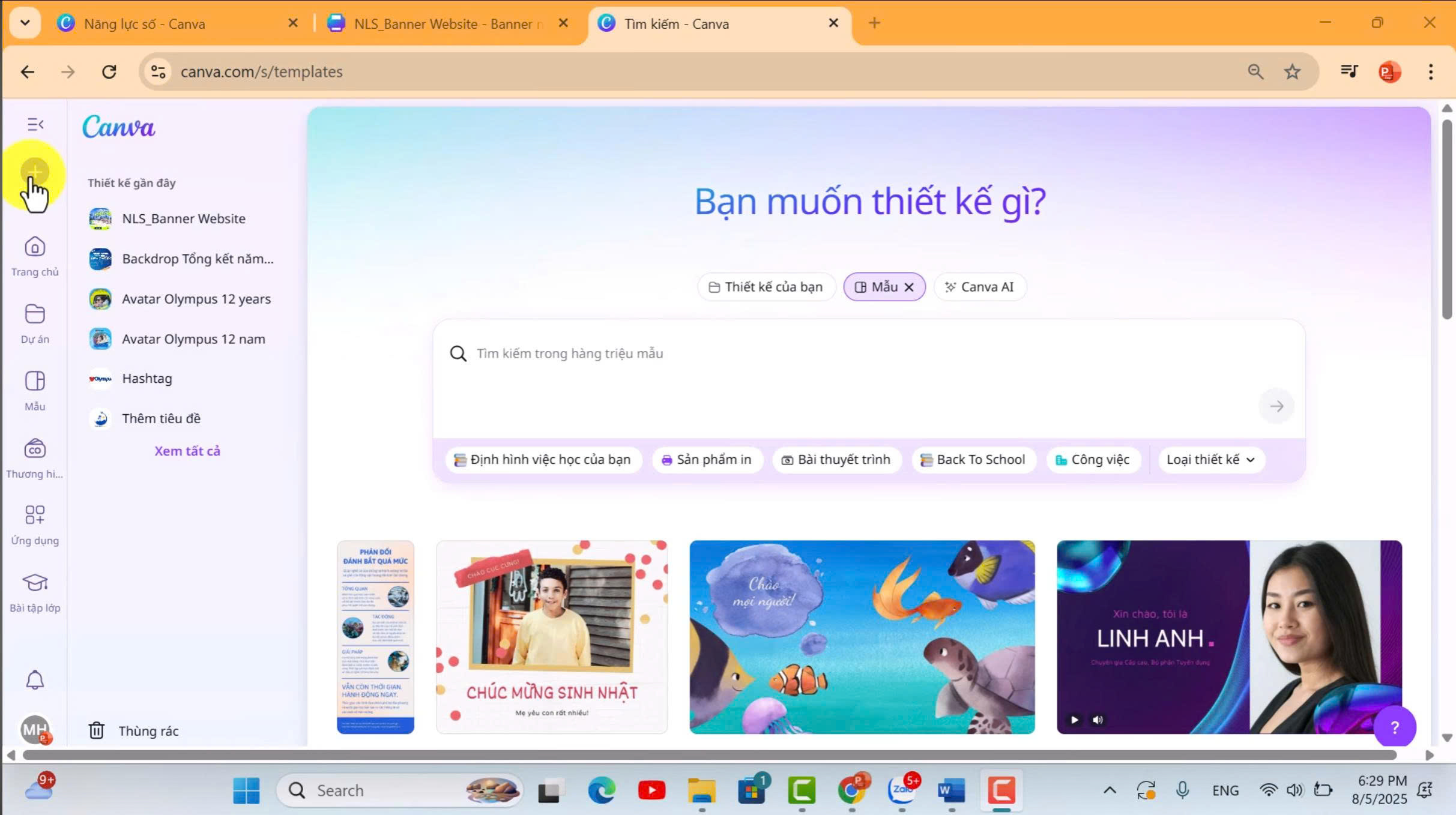
1. Từ trang chủ Canva, chọn mục "Tạo thiết kế"
2. Tìm kiếm với từ khóa "banner"
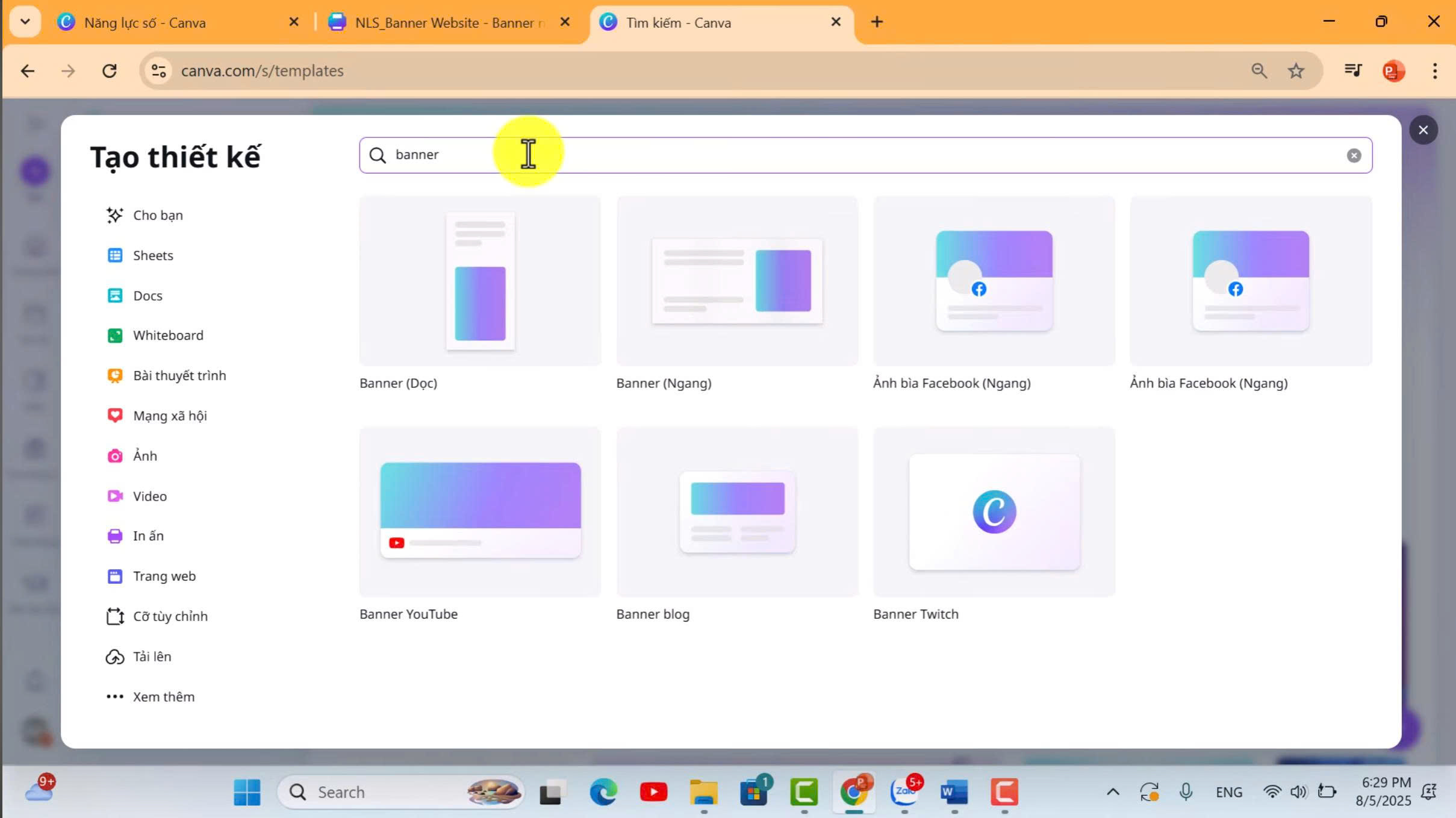
3. Chọn "Cỡ tùy chỉnh" để tự nhập kích thước hoặc chọn "mẫu sẳn"
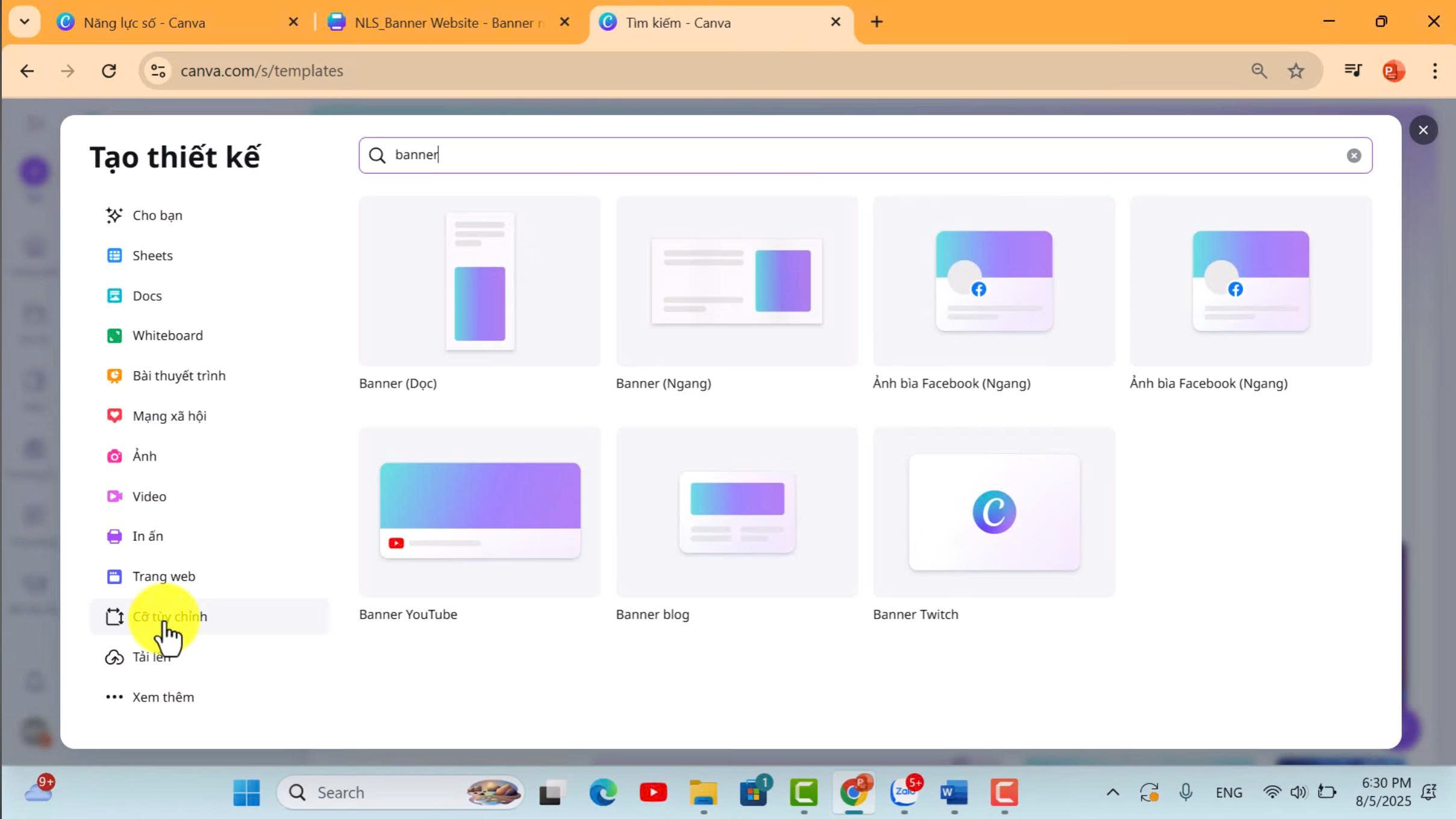
Giao diện và cách đặt ảnh nền
Giao diện thiết kế
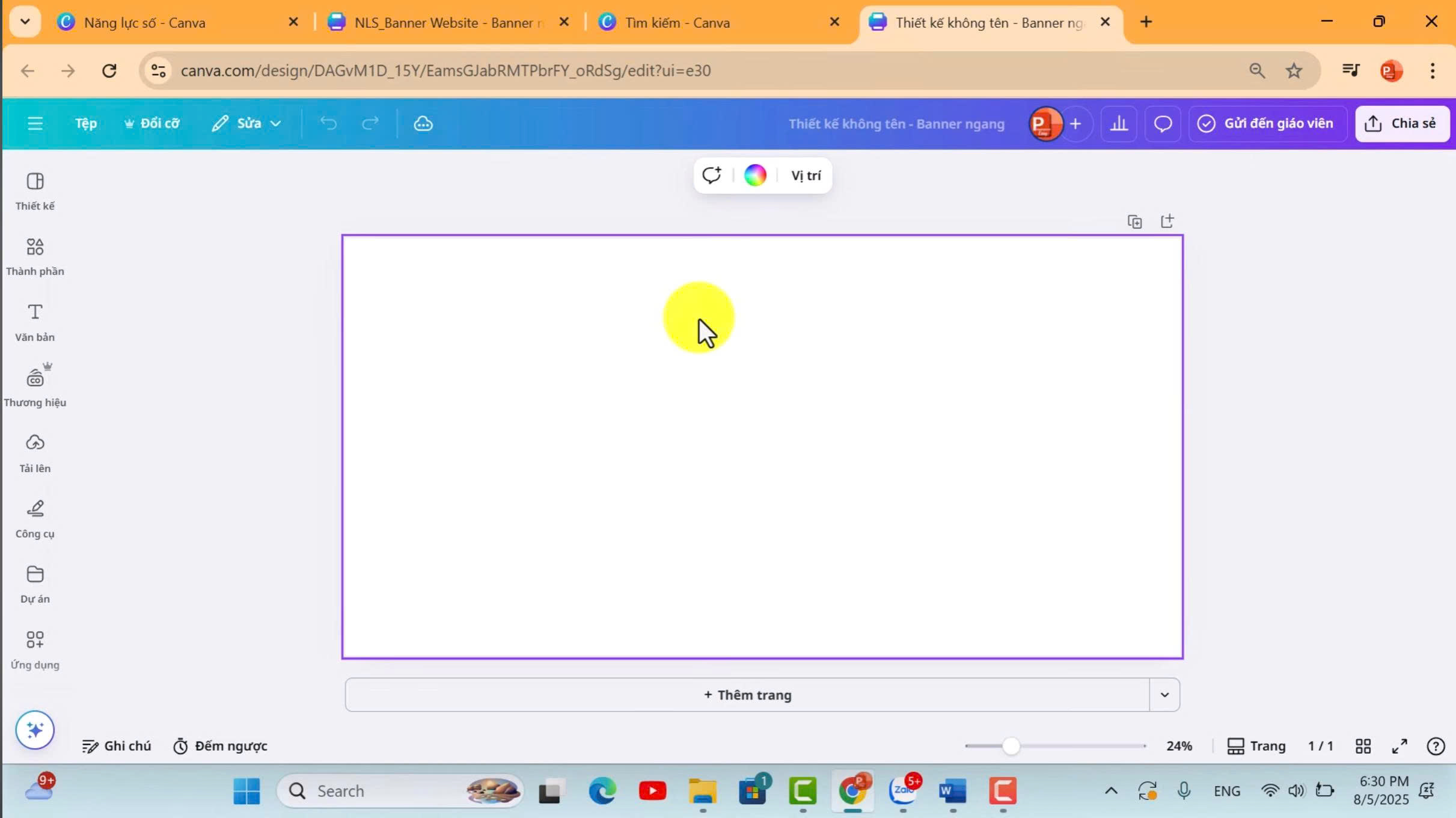
Sau khi đã chọn kích thước bạn muốn thiết kế xong, giao diện sẽ chuyển sang trang có nền trắng với kích thước bạn đã chọn.
Đặt làm ảnh nền (Backgroud)
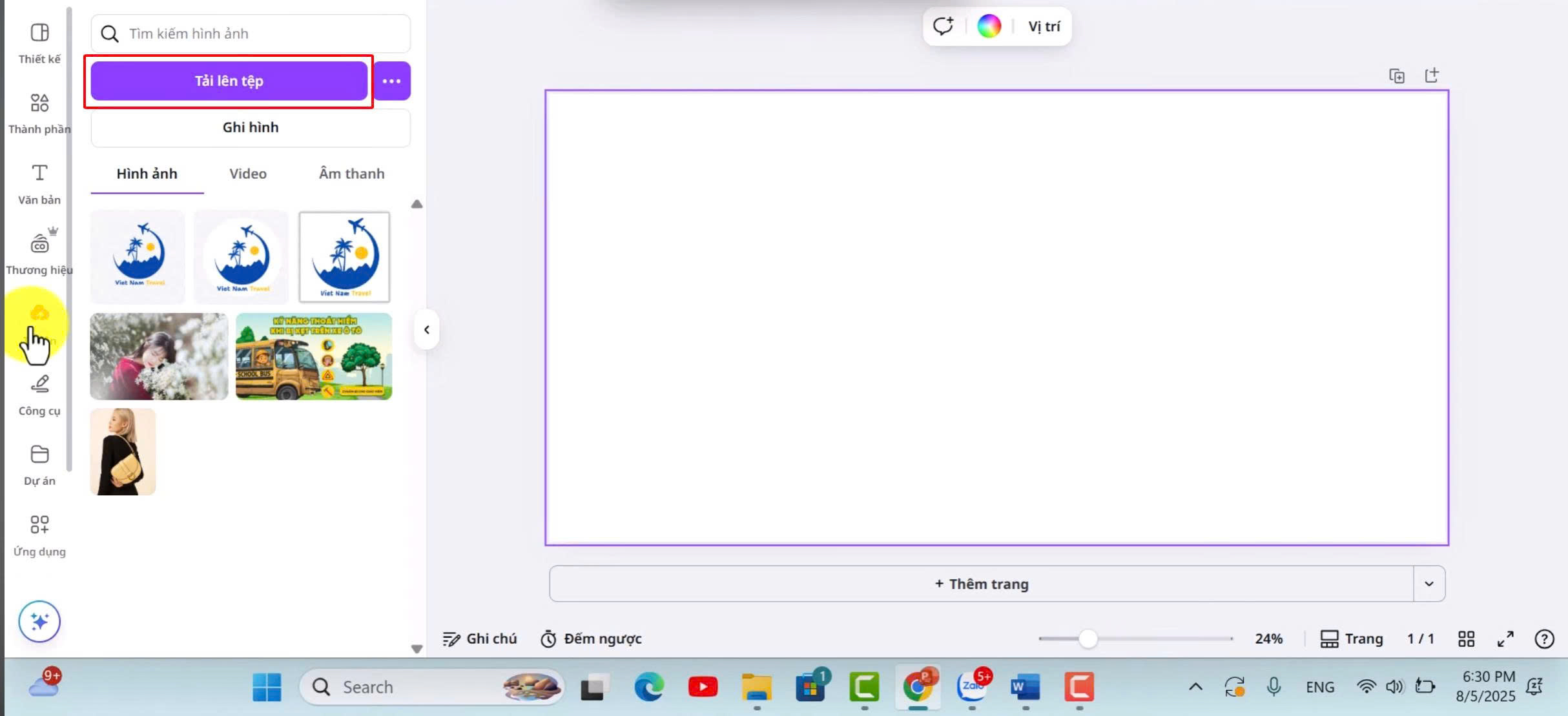
Tải ảnh lên: Nhấn vào mục "Tải lên" -> "Tải tệp lên". Kéo và thả ảnh nền đã được cung cấp vào nền thiết kế của bạn.
Đặt làm nền: Sau khi ảnh đã tải xong, click chuột phải vào ảnh trong vùng thiết kế và chọn "Đặt hình ảnh làm nền".
Xây dựng bố cục và thêm yếu tố đồ họa
1. Tạo Khu vực "Giấy xé" (Torn/Ripped Paper)
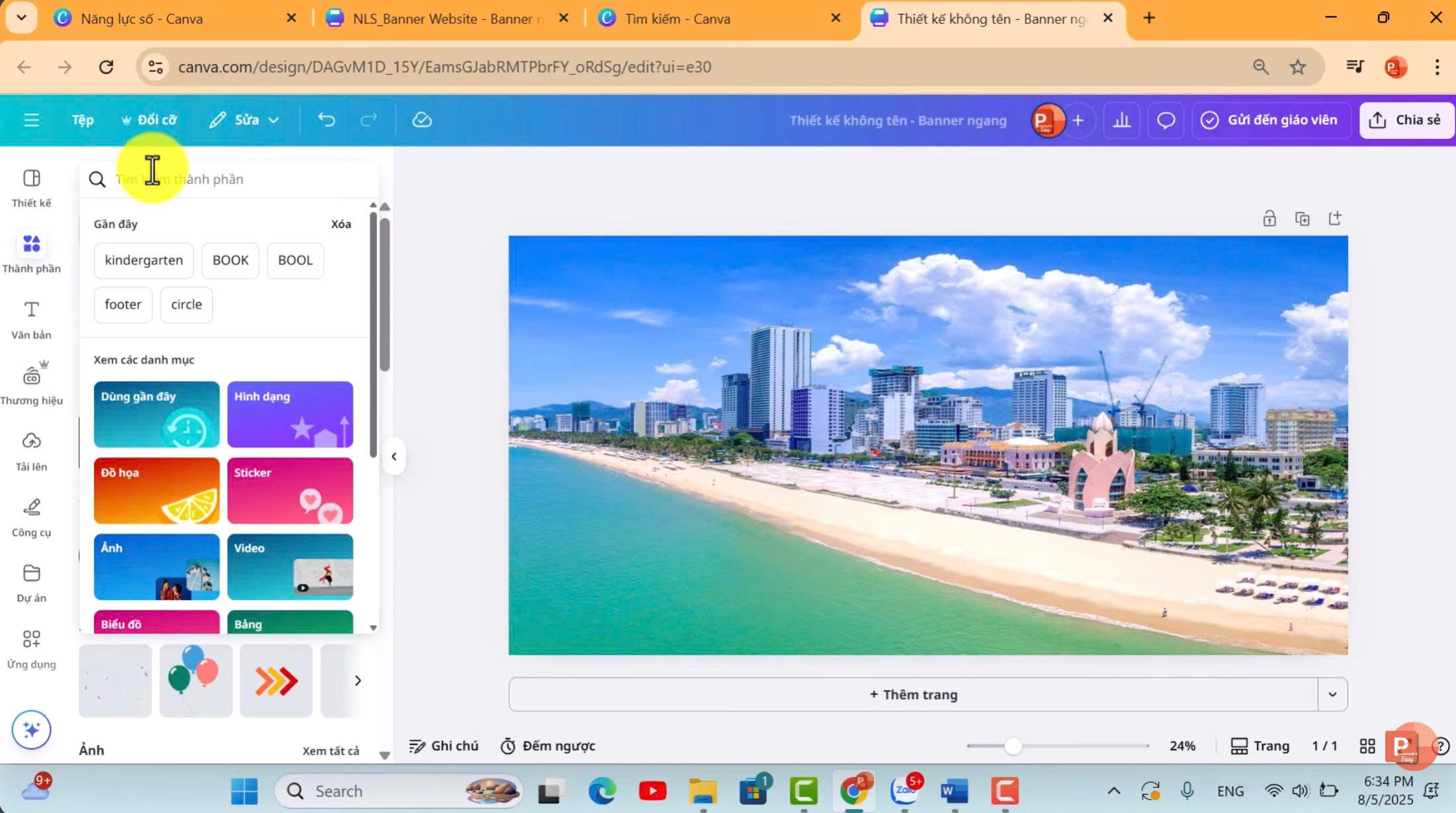
Chúng ta sẽ tạo một vùng thiết kế có hình dạng như một tờ giấy bị xé rách để tạo điểm nhấn.
Nhấn vào mục "Thành phần".
Tìm kiếm với từ khóa "ripped paper" (giấy xé/giấy rách).
Nhấn vào "Đồ họa" -> "Xem tất cả".
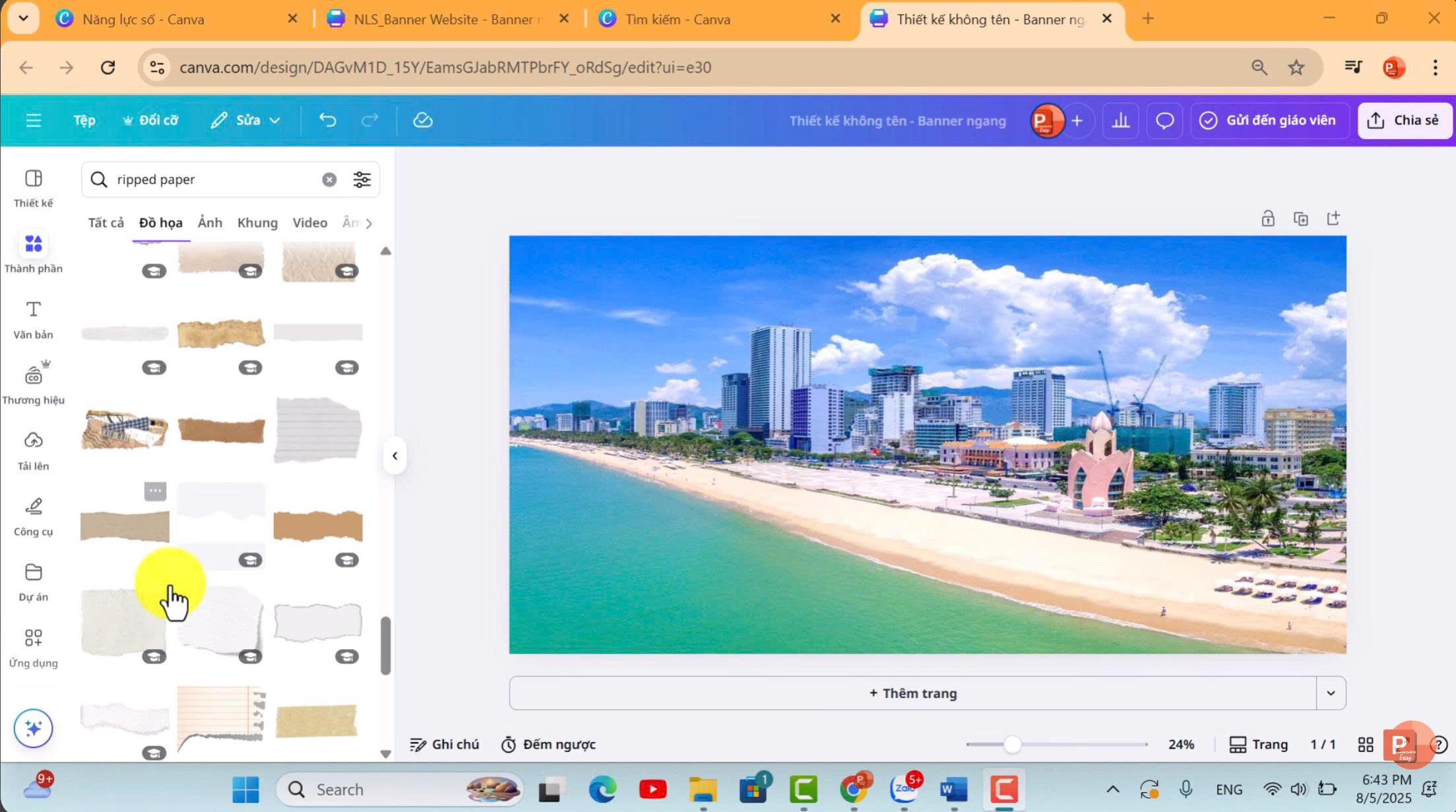
Lựa chọn một mẫu đồ họa giấy xé phù hợp (lưu ý: mẫu có thể thay đổi do Canva cập nhật liên tục, chọn mẫu tương tự nếu không tìm thấy chính xác).
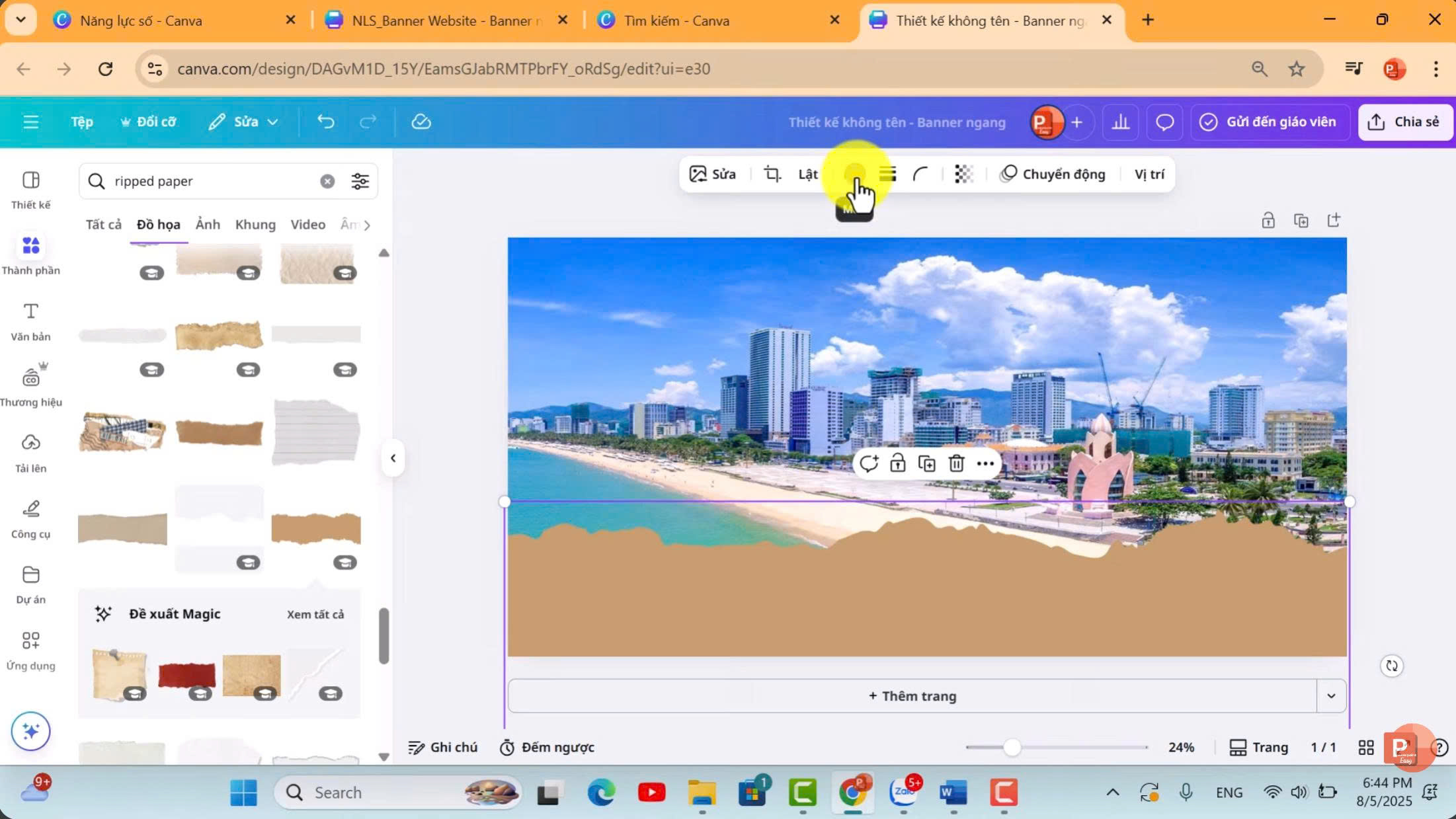
Sau khi đã chọn được thành phần, bạn có thể đổi màu nền của hình giấy xé thành màu khác.
Để tạo bản sao (Duplicate): Chọn đối tượng giấy xé vừa rồi, nhấn biểu tượng dấu (+) "Tạo bản sao"
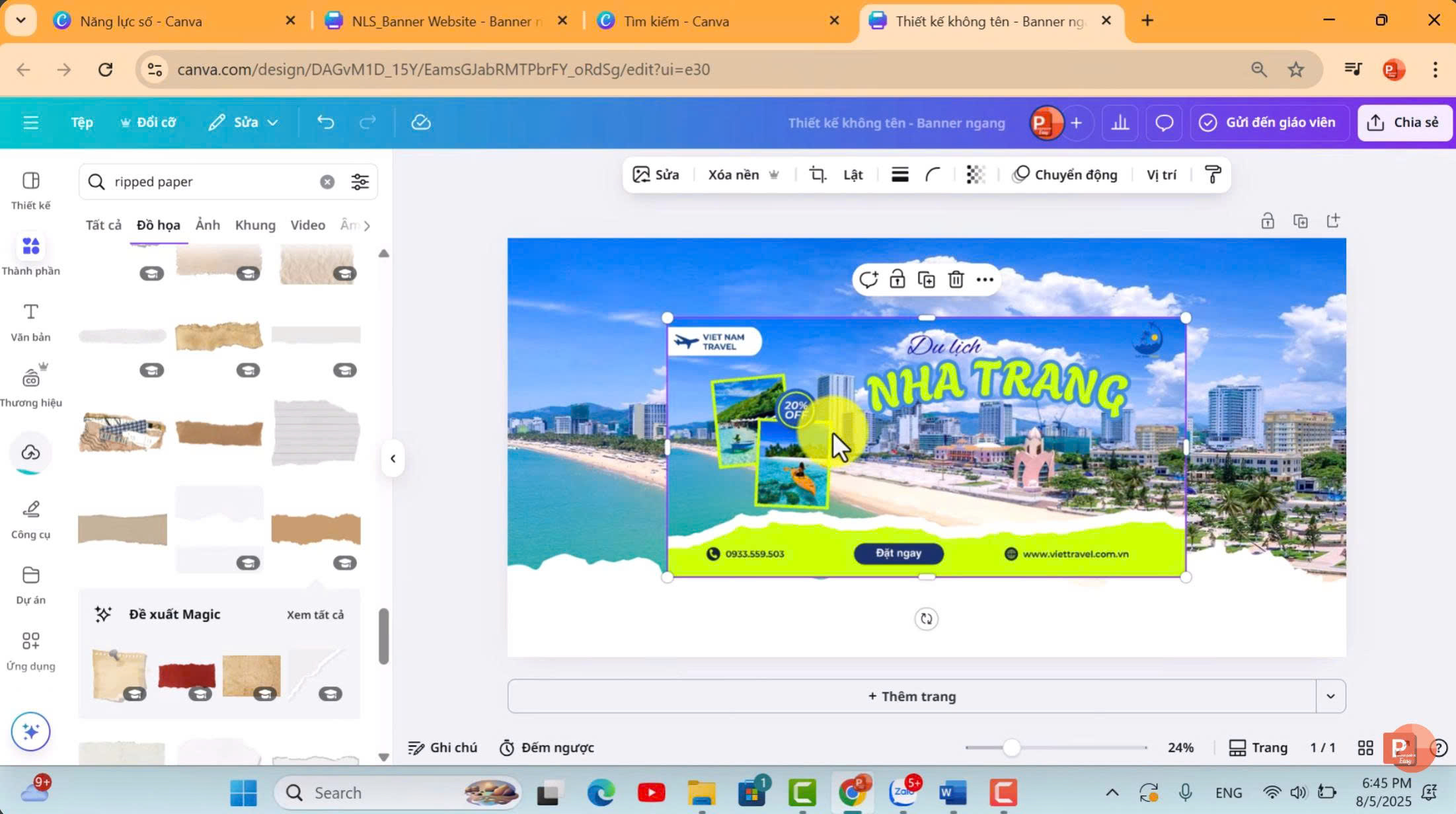
Lấy màu xanh chủ đạo: Để lấy màu xanh chính xác từ thiết kế gốc, bạn có thể chụp ảnh màn hình của thiết kế mẫu và dán vào Canva. Sau đó, chọn lớp giấy xé vừa nhân bản, nhấn vào biểu tượng Màu, và chọn màu xanh đã được Canva nhận dạng từ bức ảnh mẫu.
Thiết kế hộp nội dung chính
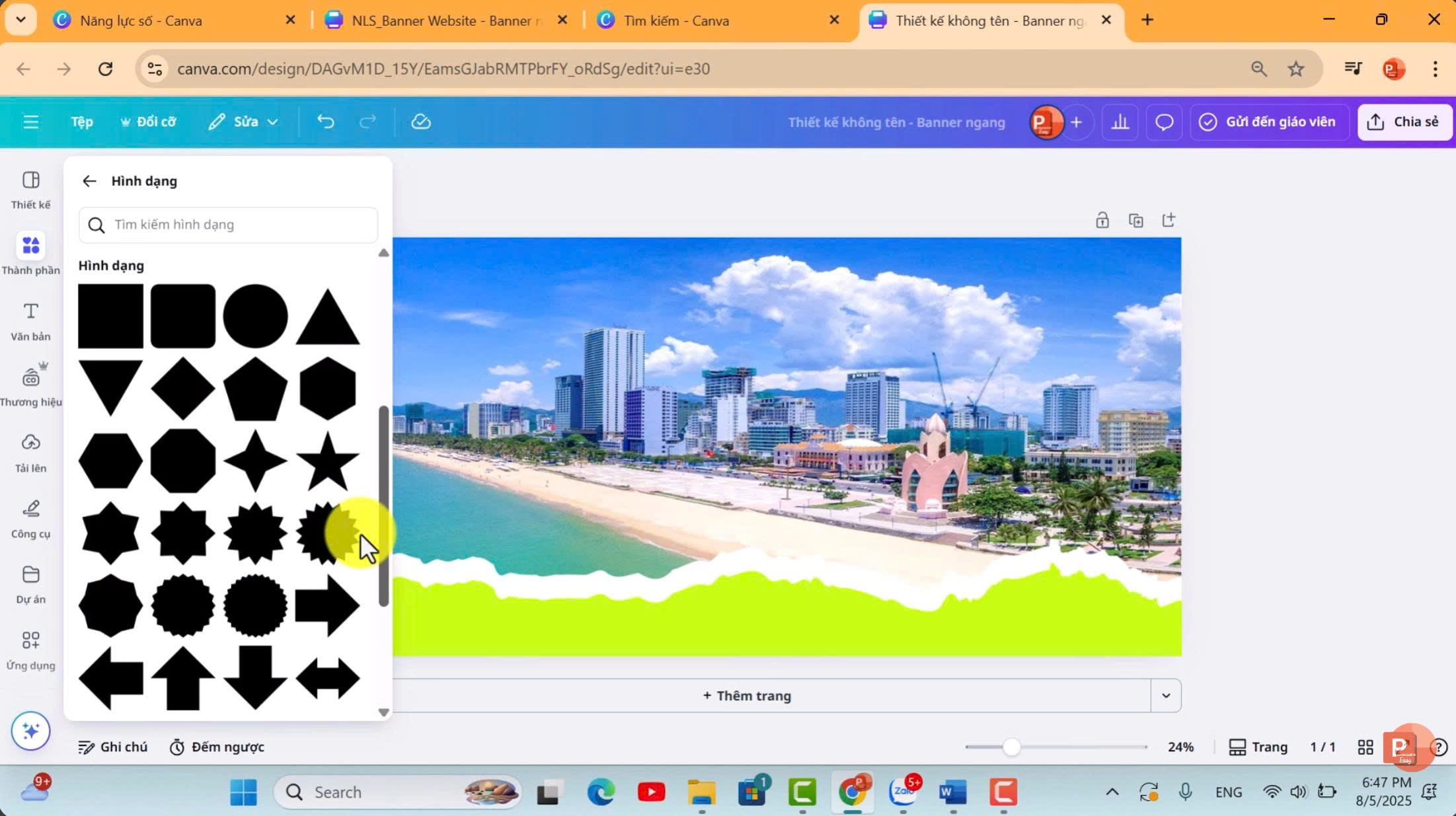
Vào mục "Thành phần", chọn hình chữ nhật.
Điều chỉnh kích thước phù hợp và bo tròn góc bằng cách nhấn vào biểu tượng Góc và kéo thanh trượt để tăng độ tròn.
Đặt màu nền cho hình chữ nhật này là Màu trắng.
Thêm biểu tượng máy bay
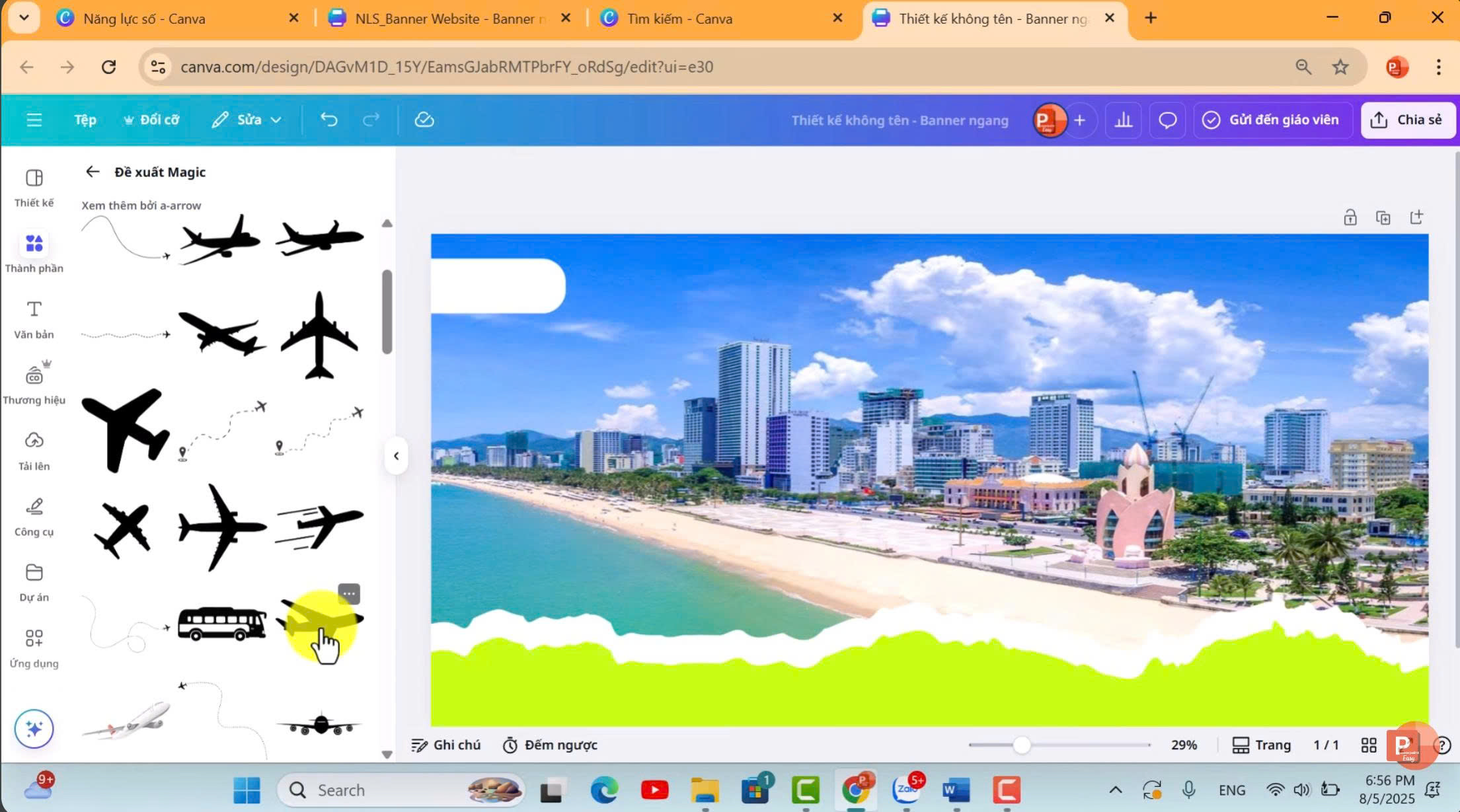
Vào mục "Thành phần".
Tìm kiếm với từ khóa máy bay
Chọn một biểu tượng máy bay.
Đổi màu của biểu tượng máy bay sang màu xanh chủ đạo (màu này đã được Canva nhận diện từ logo hoặc ảnh mẫu).
Thêm Nội Dung Văn Bản Thường
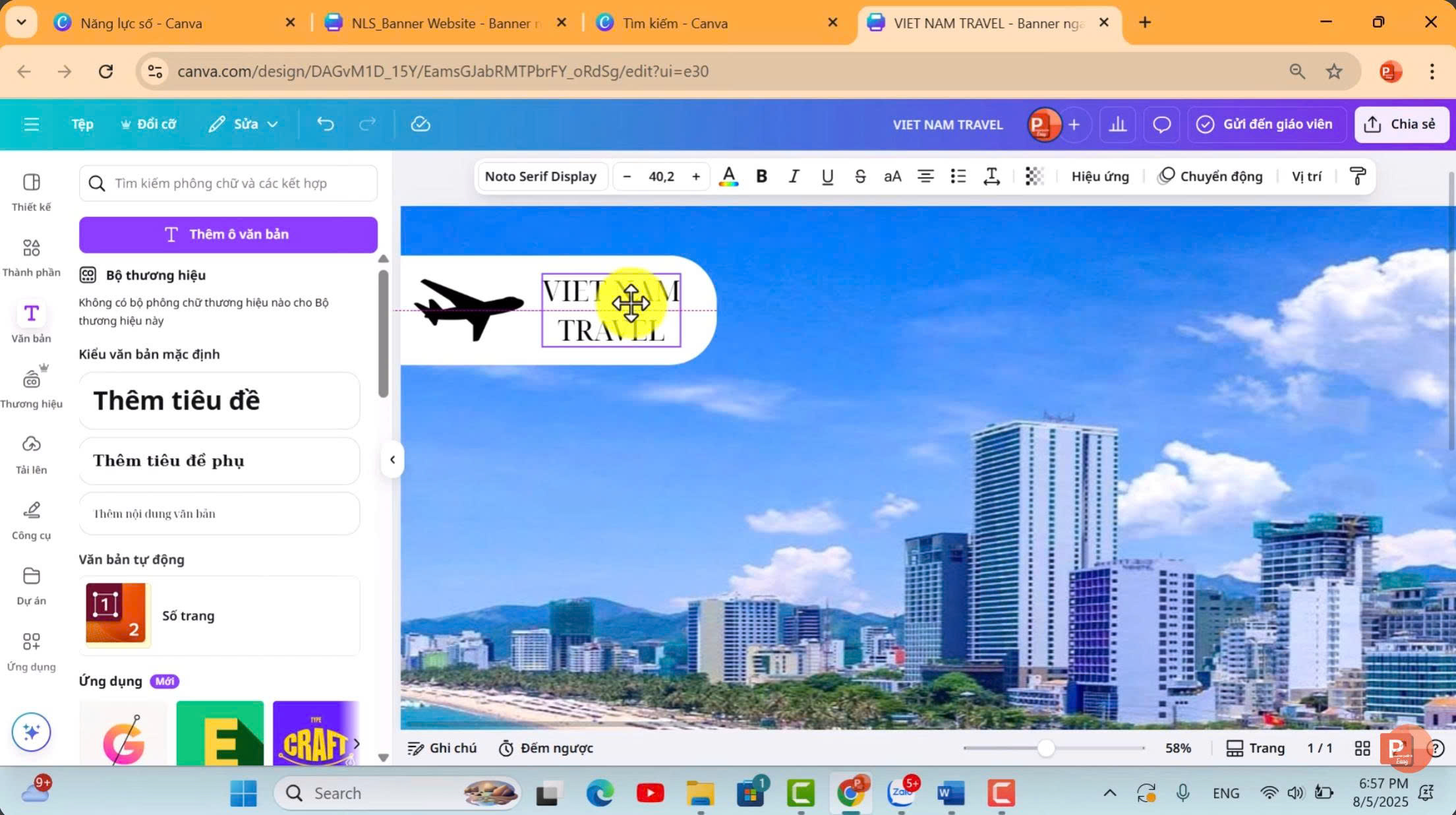
Vào mục "Văn bản" hoặc nhấn phím tắt T.
Chọn "Thêm ô văn bản" và nhập nội dung cần thiết.
Điều chỉnh font chữ, kích thước, và màu sắc cho phù hợp với bố cục.
Thêm logo
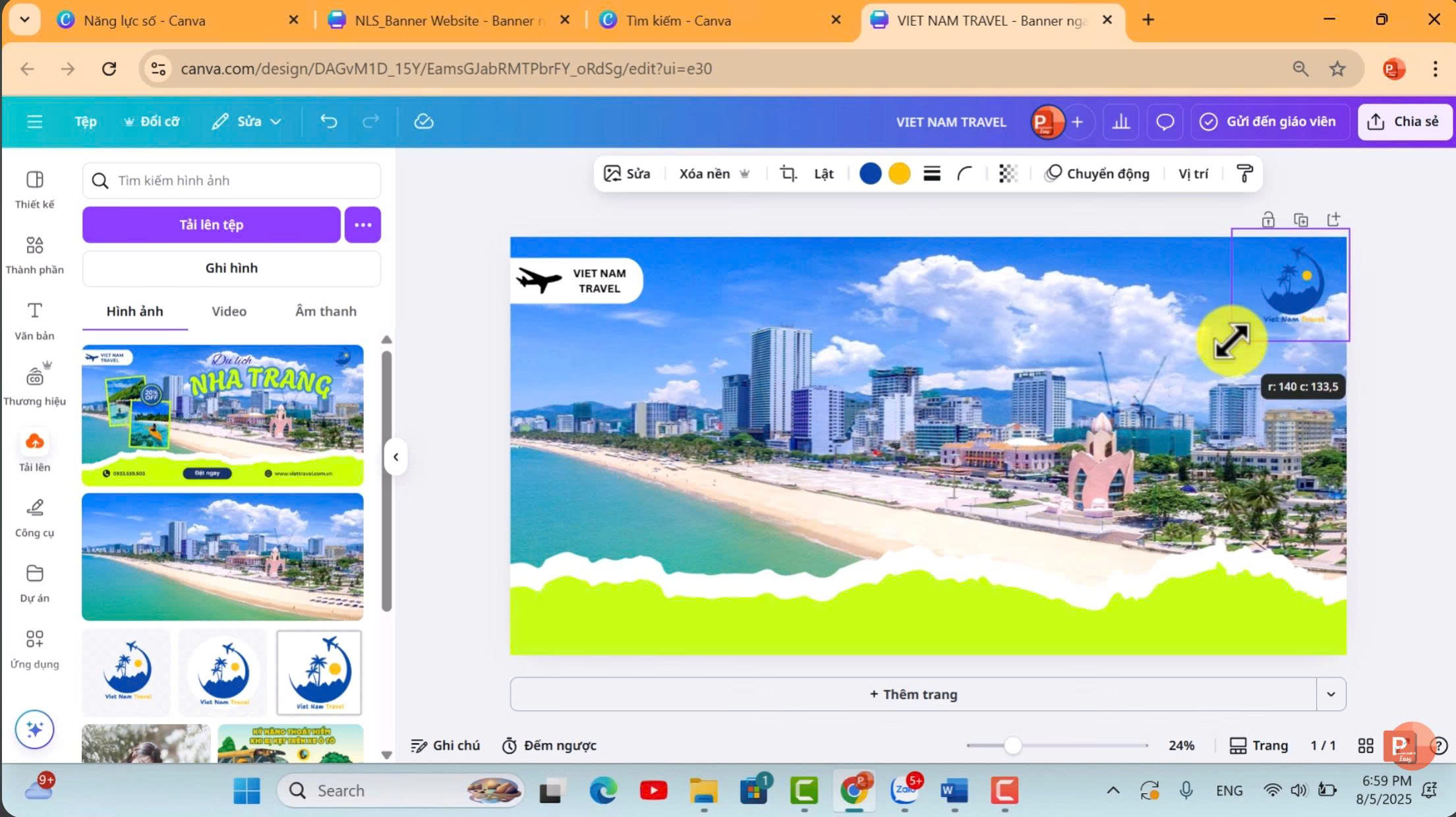
Tải logo: Vào mục "Tải lên", tải file logo bạn cần thêm vào bản thiết kế. Sau đó kéo logo vào vị trí mong muốn.
Thêm tiêu đề chính "Nha Trang"
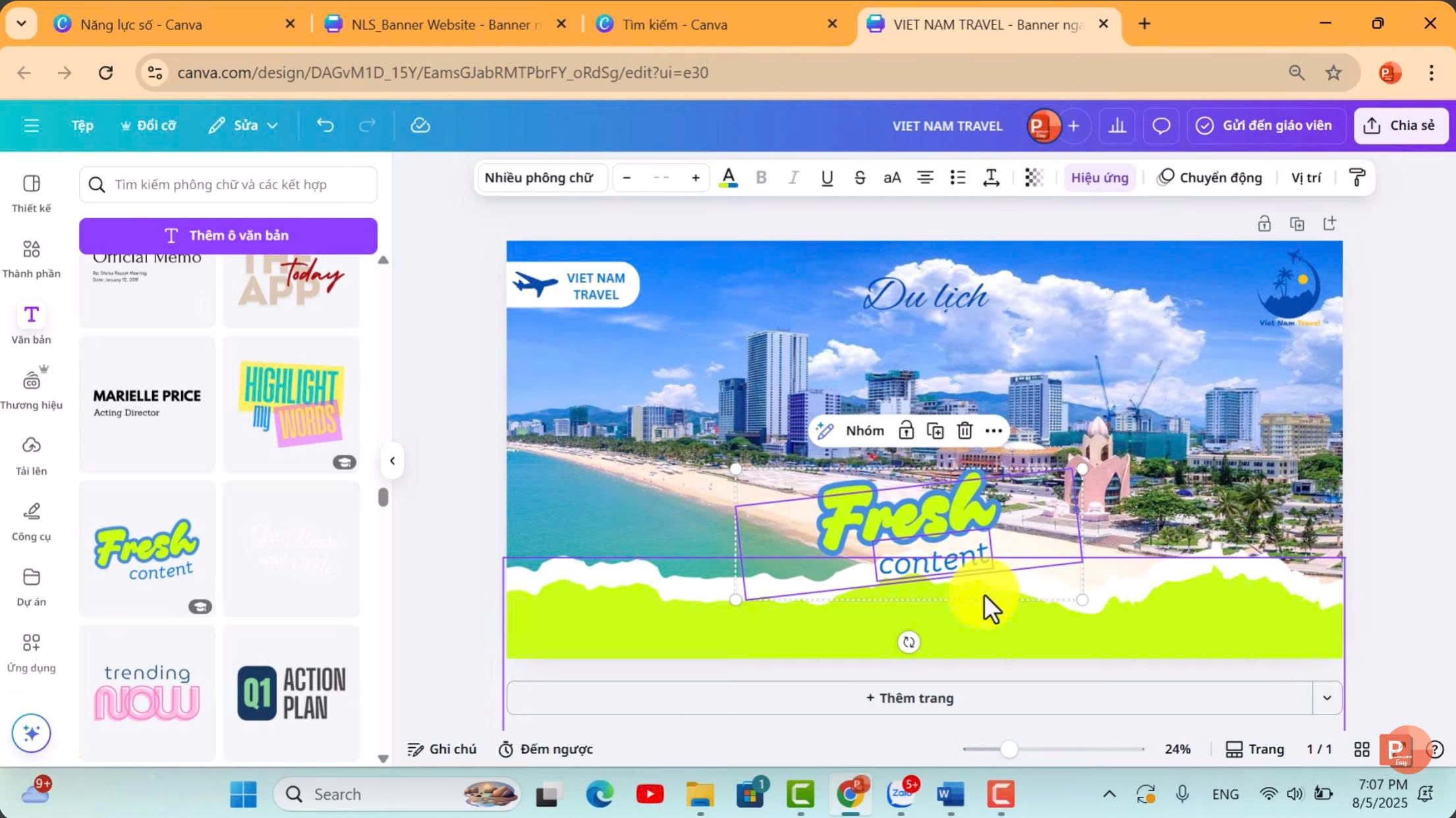
Vào mục "Văn bản", kéo xuống dưới để xem các mẫu phông chữ có sẵn. Chọn mẫu "Fresh Content".
Bỏ nhóm (Ungroup): Mẫu này thường gồm hai khung văn bản được nhóm lại. Chọn và nhấn "Bỏ nhóm".
Chỉnh sửa chữ: Xóa chữ "Content" và sửa chữ "Fresh" thành "Nha Trang". Kéo rộng khung chữ để chữ hiển thị trên một dòng.
Uốn cong chữ
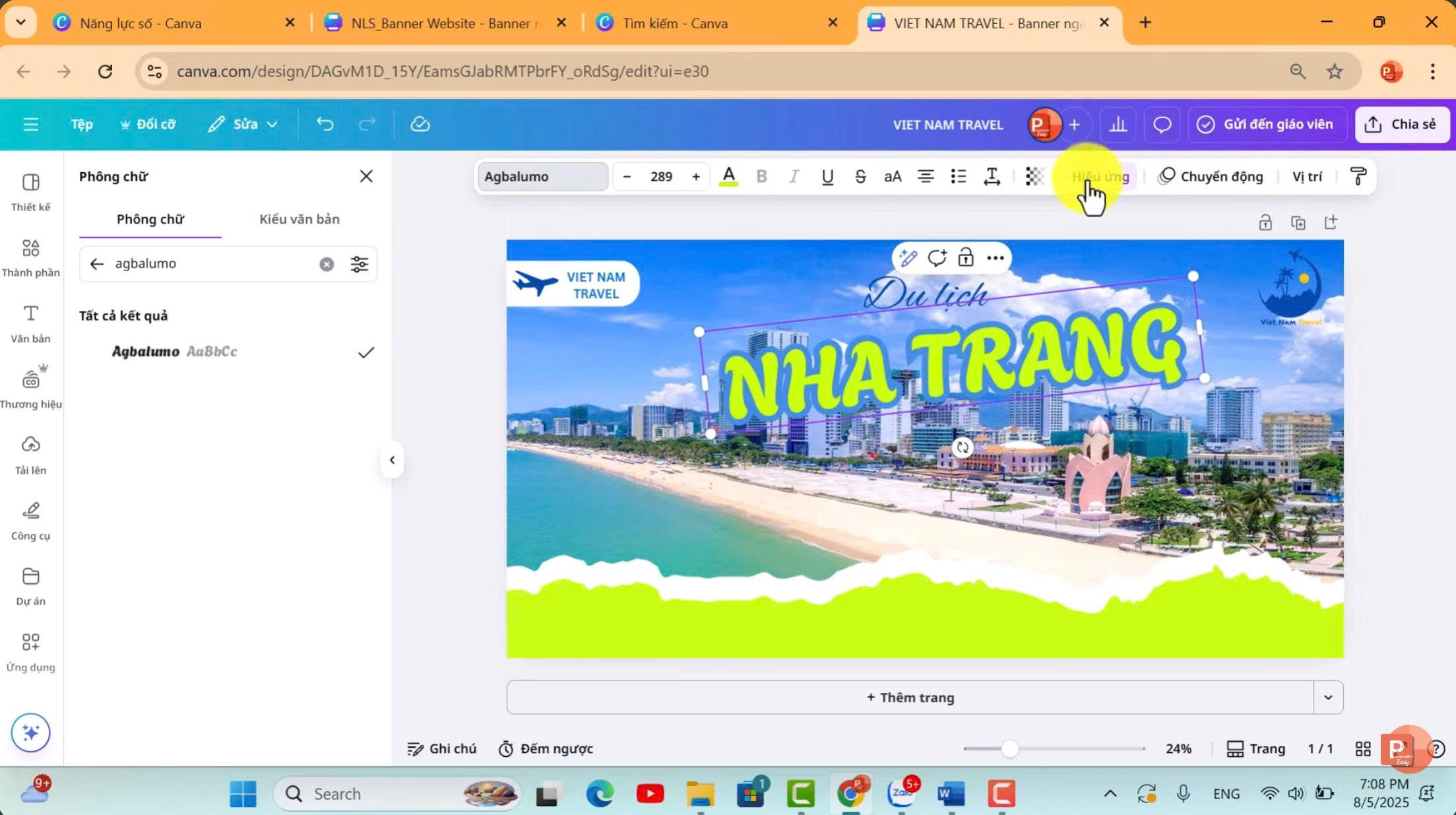
Chọn khung chữ "Nha Trang".
Nhấn vào mục "Hiệu ứng" trên menu.
Kéo xuống dưới, chọn "Uốn cong".
Điều chỉnh độ cong của chữ bằng thanh trượt "Góc uốn" cho đến khi đạt được độ cong mong muốn.
Thêm khung ảnh và hình giảm giá
Thêm khung ảnh (Frame)
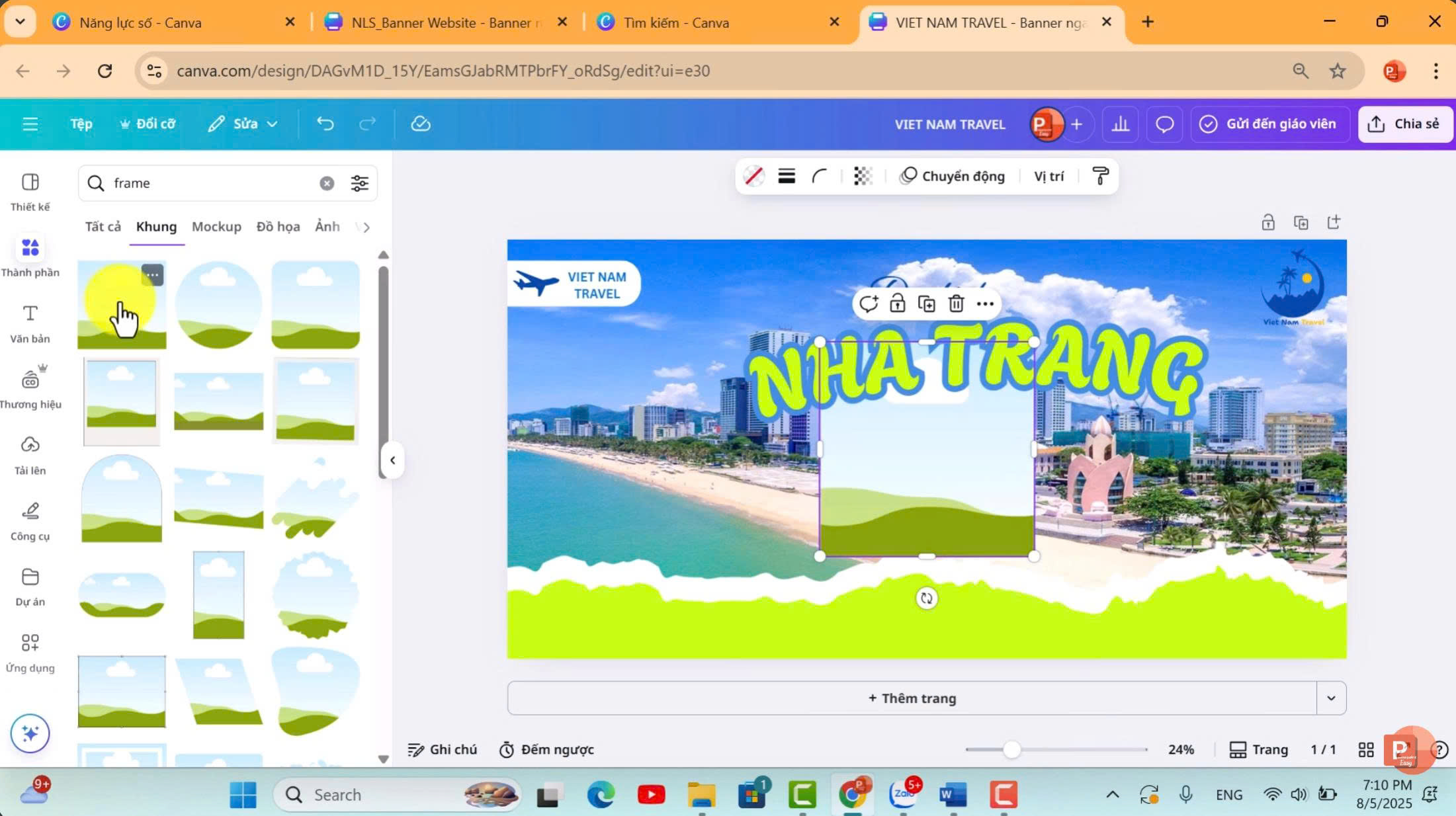
Vào mục "Thành phần".
Tìm kiếm với từ khóa "frame" (khung ảnh).
Chọn một mẫu khung ảnh (ví dụ: hình chữ nhật).
Thêm đường viền
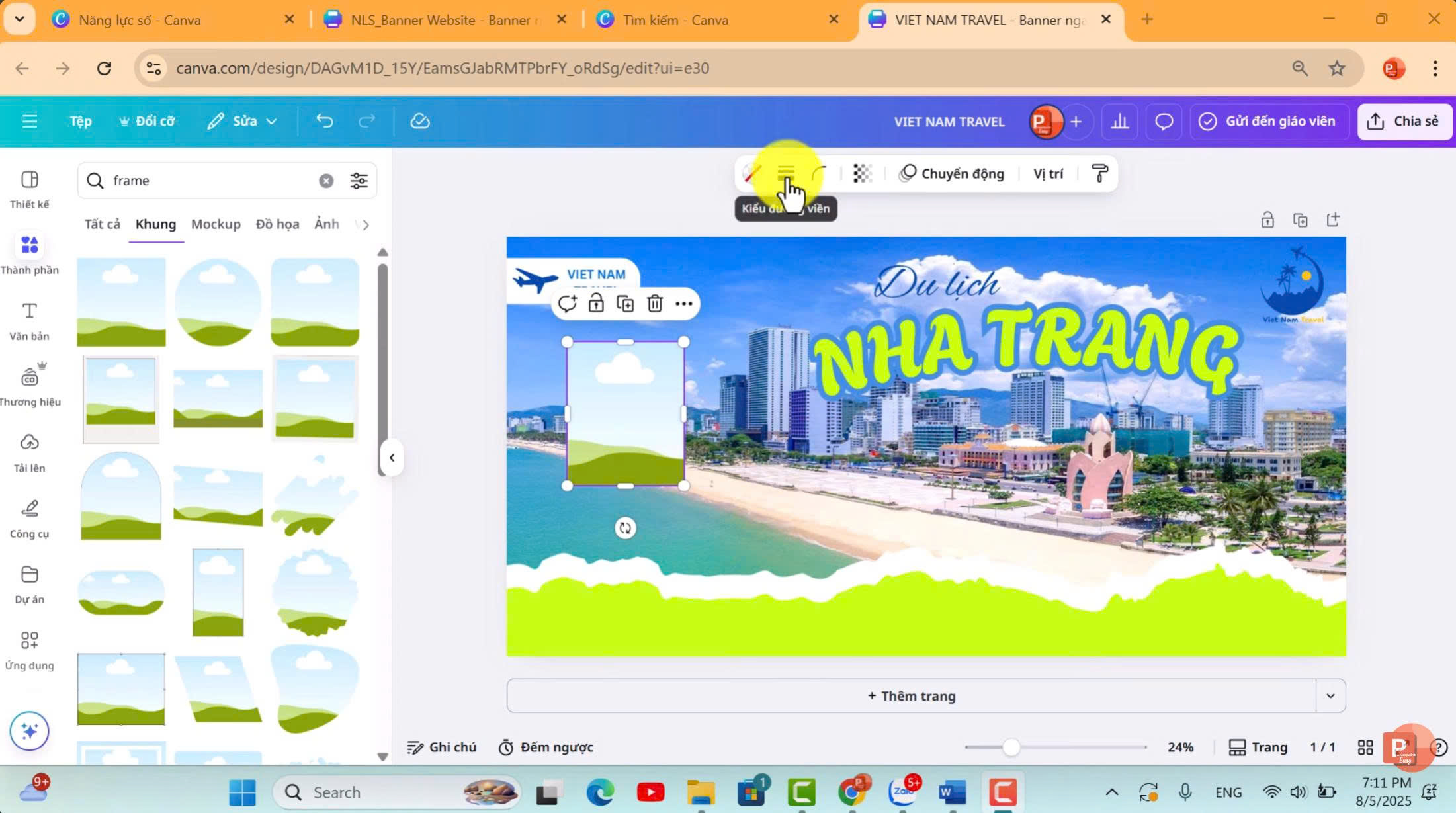
Chọn khung ảnh, tìm thuộc tính "Đường viền" (Border).
Kiểu đường viền: Chọn nét liền.
Độ dày: Điều chỉnh độ dày của nét vẽ.
Màu đường viền: Chọn vào ô tròn kế bên đường viền rồi chọn màu chủ đạo thiết kế.
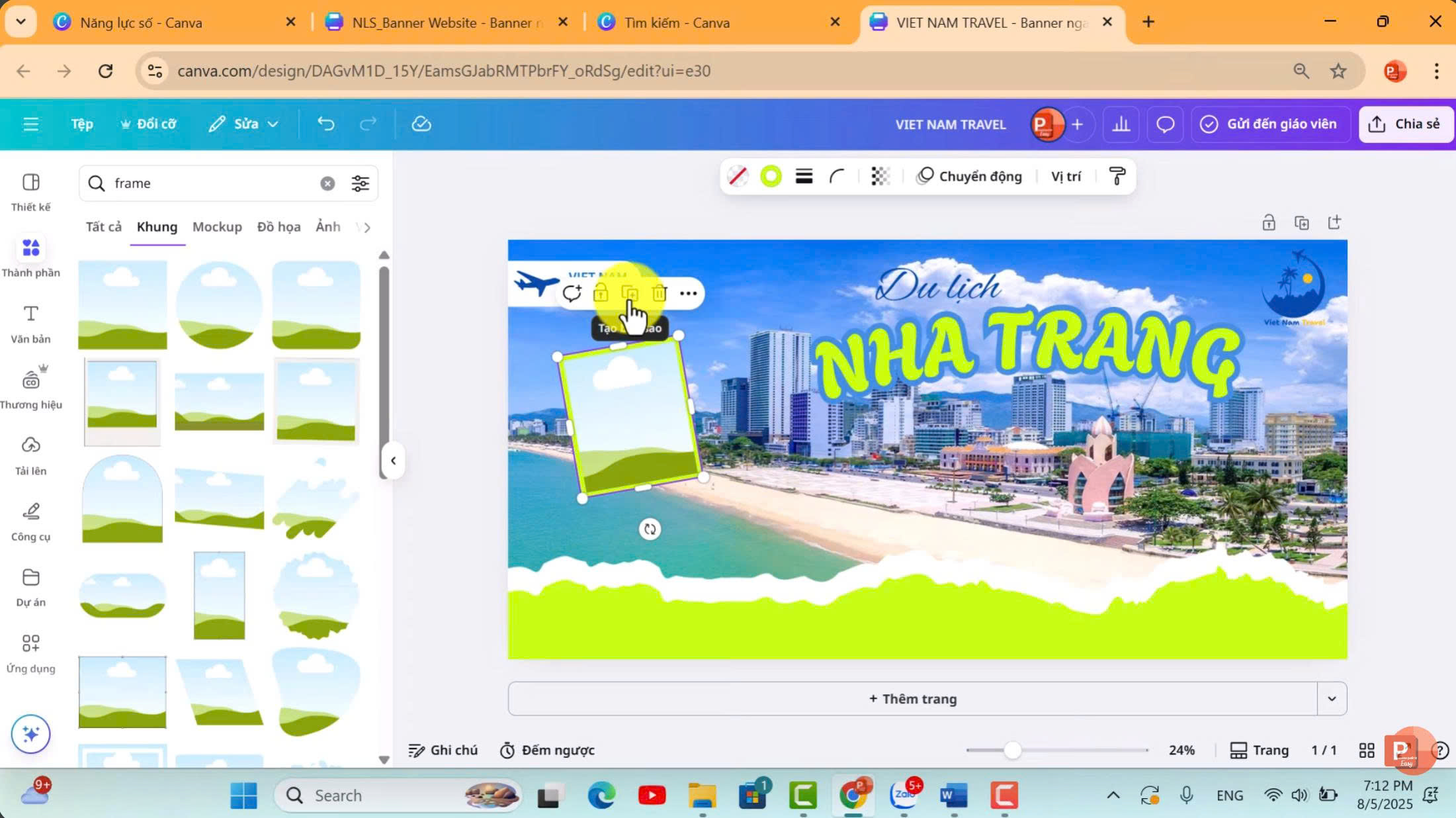
Nhân bản: Chọn khung ảnh, nhấn "Tạo bản sao". Đặt khung mới so le và xoay nhẹ một chút để tạo sự sinh động.
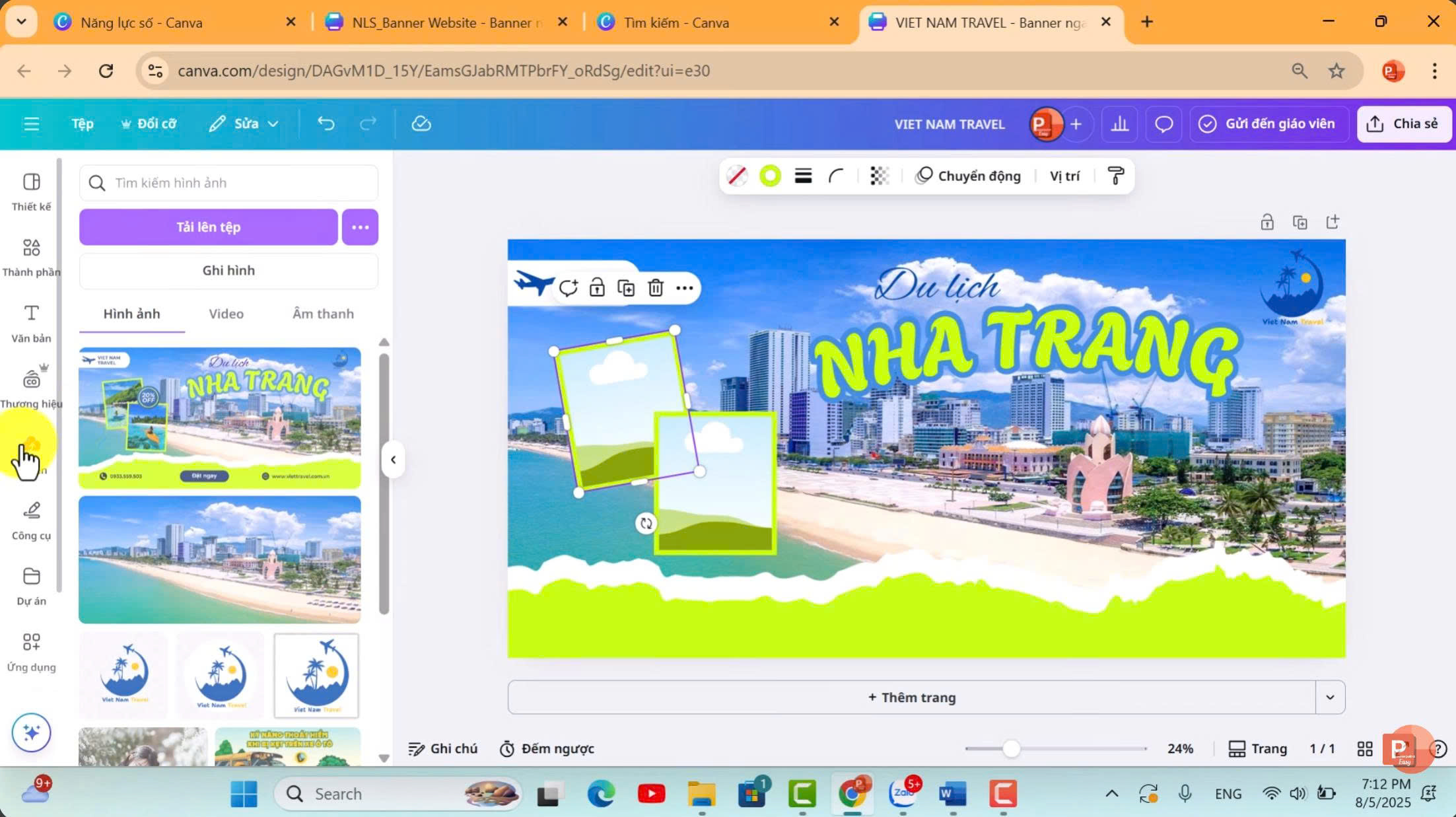
Chèn ảnh vào khung: Tải hai ảnh du lịch còn lại lên (nhấn "Tải tệp lên"). Kéo và thả từng ảnh vào từng khung.
Thiết kế hình tròn giảm giá 20%
Vẽ hình tròn lớn (Nền)
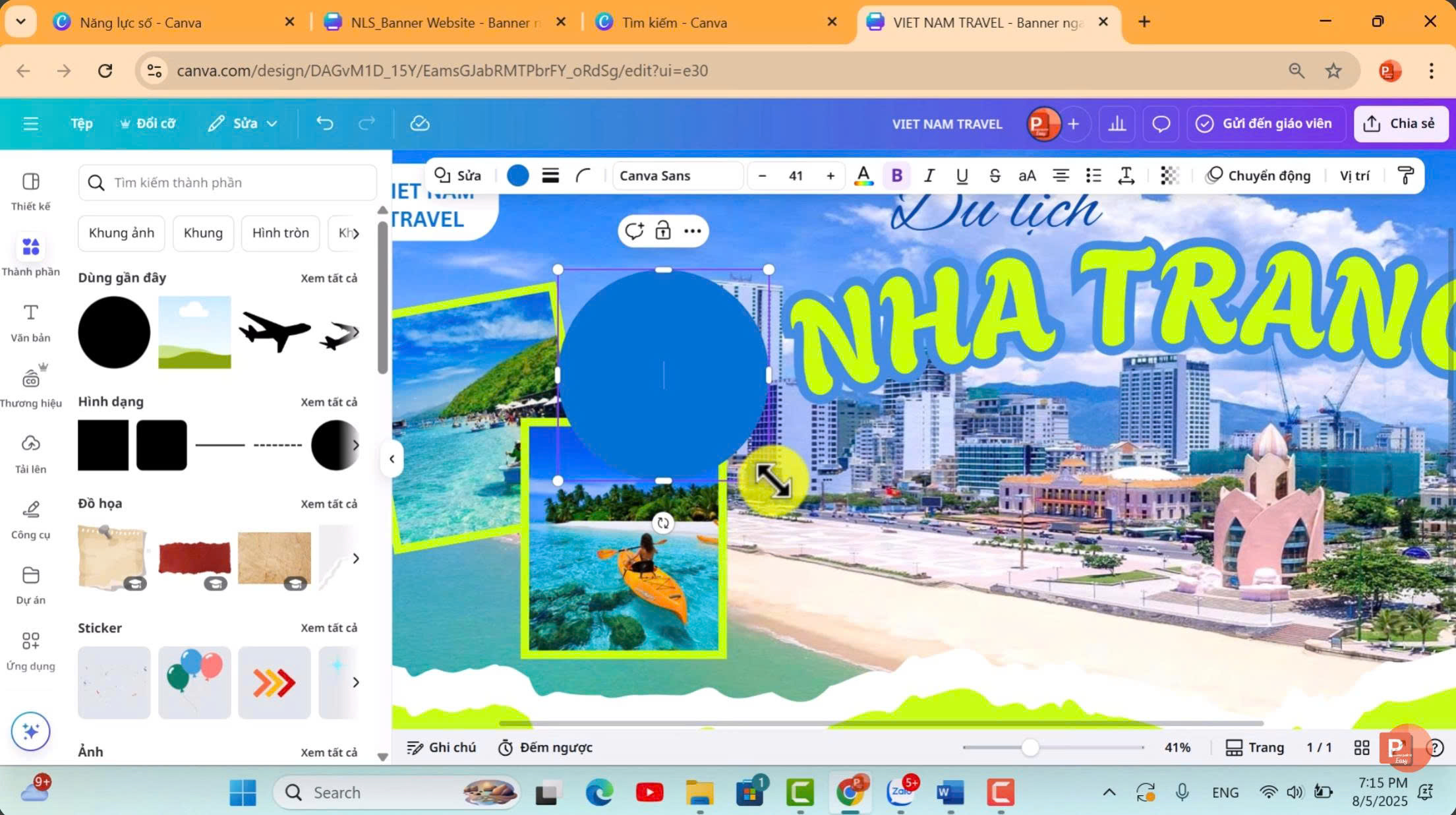
- Vào "Thành phần", chọn "Hình tròn". Giữ phím Shift khi thu nhỏ để giữ tỉ lệ.
Tô màu: Chọn màu xanh chủ đạo (giống màu logo).
Vẽ hình tròn nhỏ (Viền)
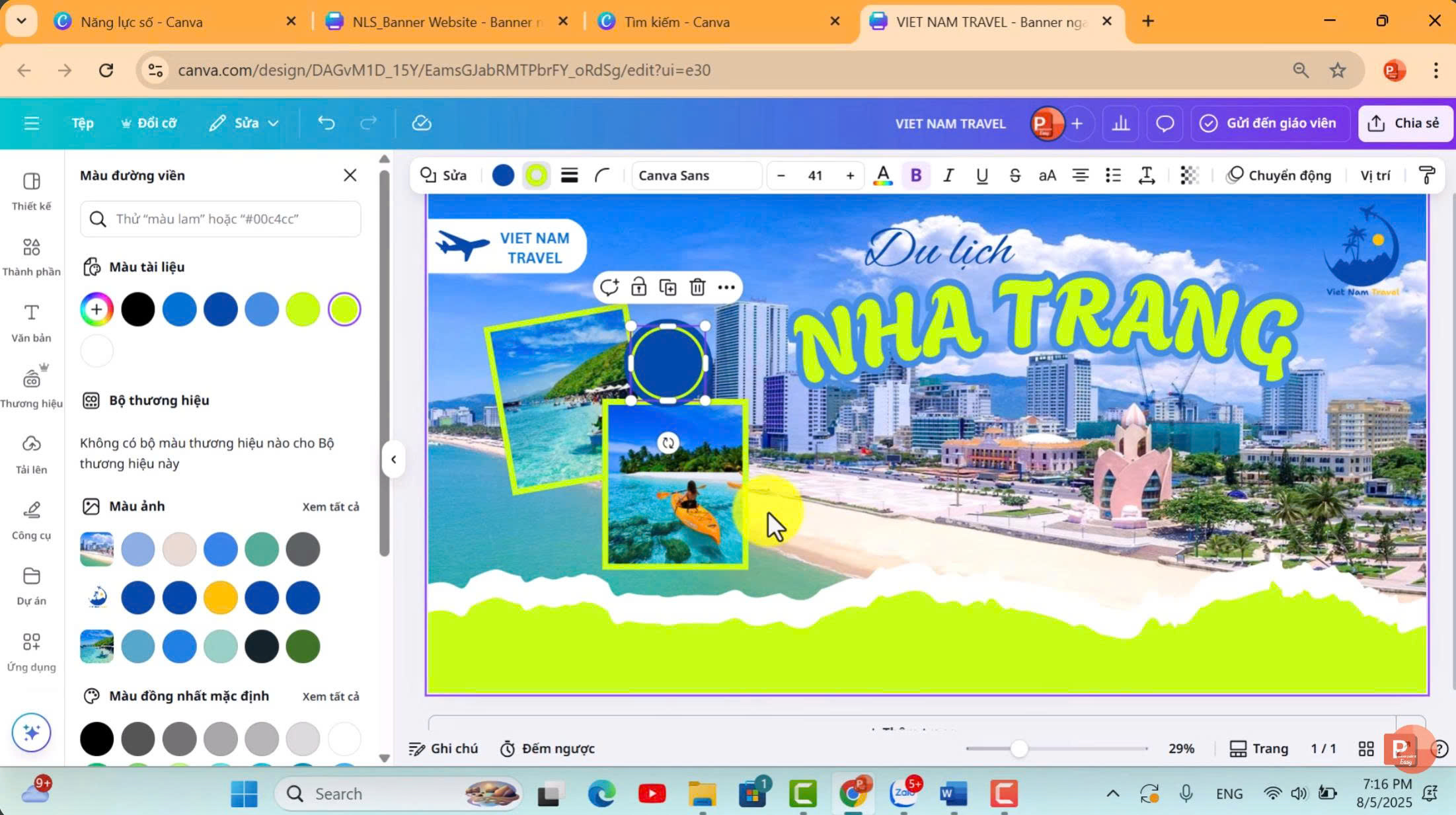
Chọn hình tròn lớn và nhấn "Tạo bản sao".
Thu nhỏ hình tròn bản sao này.
Thêm đường viền: Vào "Kiểu đường viền", chọn nét liền, điều chỉnh độ dày, và đặt màu viền là màu xanh.
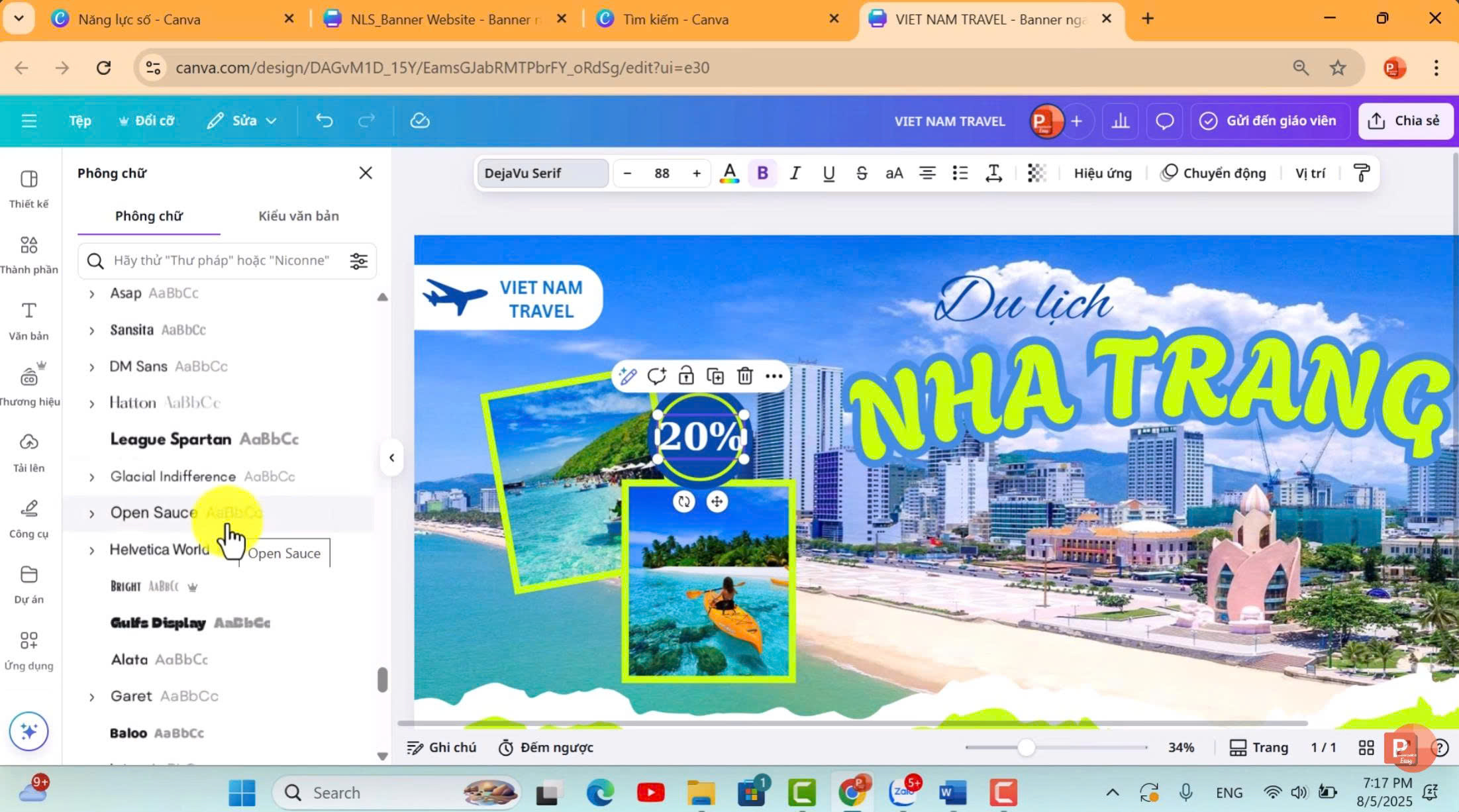
Thêm Text: Dùng công cụ "Văn bản" để thêm chữ "20%" và các text liên quan vào bên trong hình tròn.
Thêm biểu tượng liên hệ (contact)
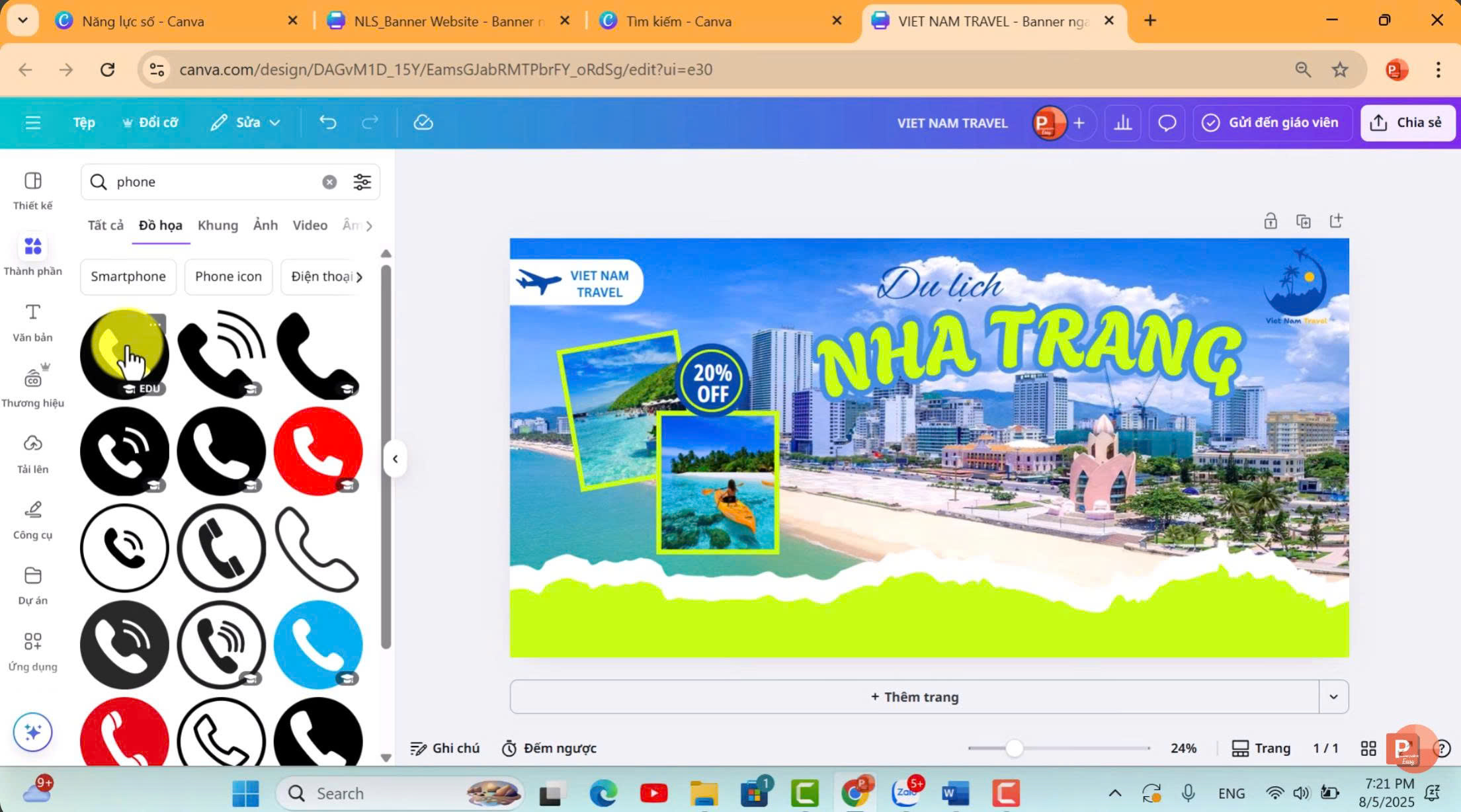
Vào mục "Thành phần".
Tìm kiếm "phone" (điện thoại) và "website" hoặc "button" để thêm các biểu tượng cần thiết.
Chèn các text liên hệ tương ứng.
Hoàn tất thiết kế
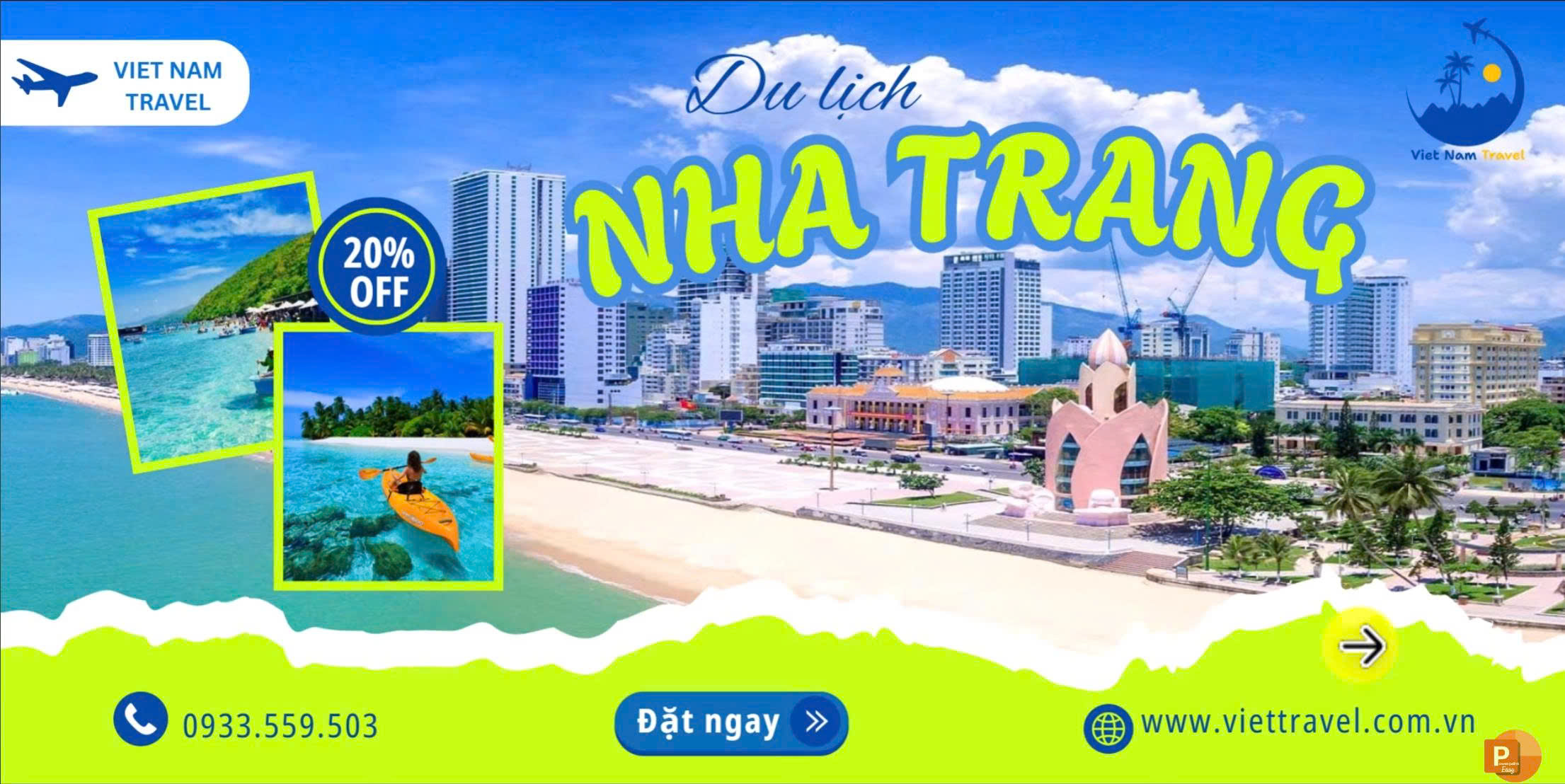
Sau khi sắp xếp và chỉnh sửa tất cả các thành phần (màu sắc, kích thước, vị trí) để có một bố cục hoàn chỉnh.
Xuất file ảnh hoàn thiện
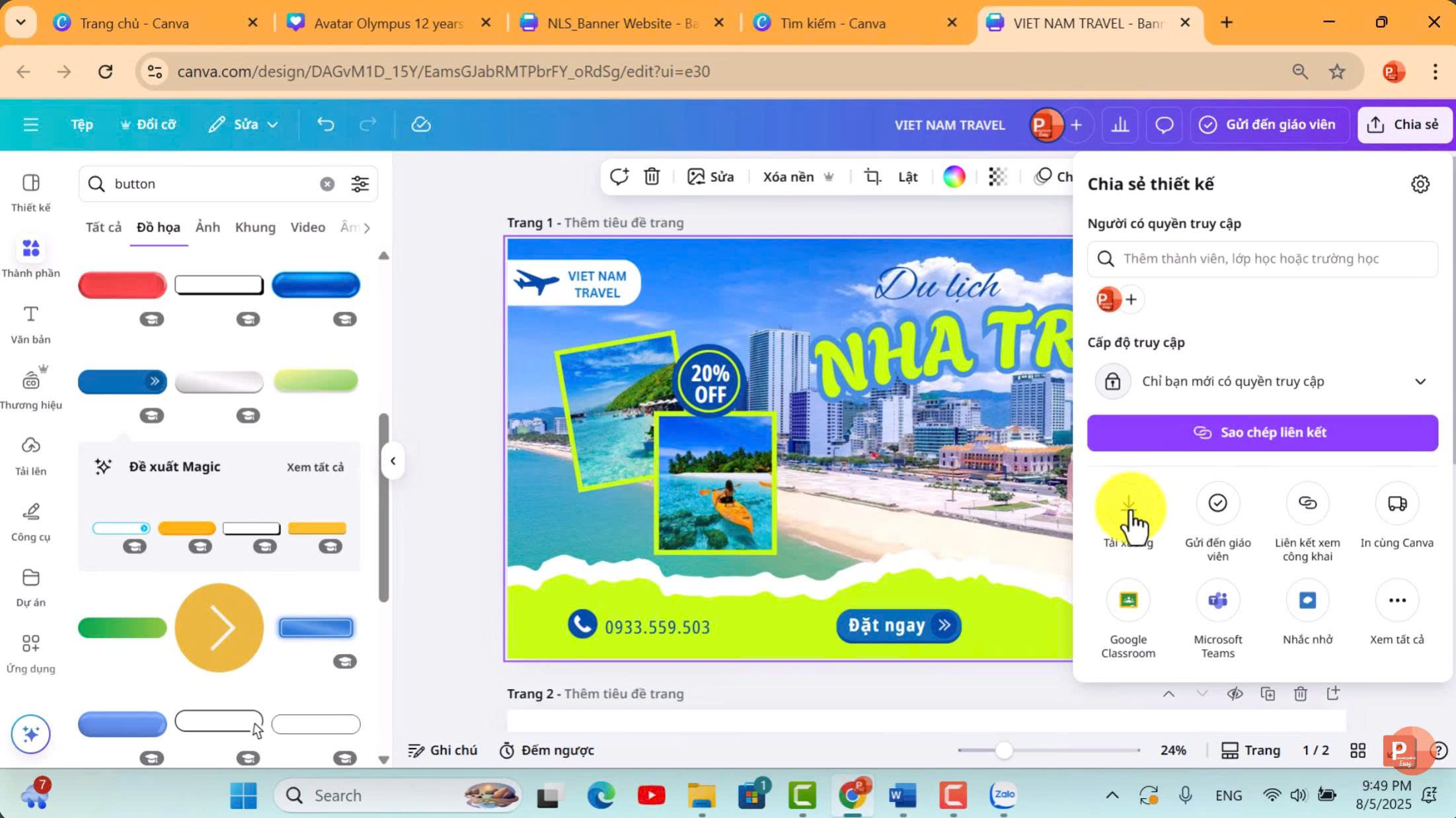
Nhấn vào mục "Chia sẻ" (Share).
Chọn "Tải xuống" (Download).
Chọn định dạng:
Chọn JPG hoặc PNG (PNG cho chất lượng cao hơn, JPG cho file nhẹ hơn).
Chọn trang: Nếu thiết kế có nhiều trang, chọn "Trang" -> bỏ chọn "Chọn tất cả" -> chọn "Trang hiện tại" (hoặc Trang 1).
Nhấn "Tải xuống".

 Định Hướng Nghề Nghiệp |
14 giờ
Định Hướng Nghề Nghiệp |
14 giờ
 Định Hướng Nghề Nghiệp |
14 giờ
Định Hướng Nghề Nghiệp |
14 giờ
 Định Hướng Nghề Nghiệp |
16 giờ
Định Hướng Nghề Nghiệp |
16 giờ
 Định Hướng Nghề Nghiệp |
16 giờ
Định Hướng Nghề Nghiệp |
16 giờ
 Định Hướng Nghề Nghiệp |
16 giờ
Định Hướng Nghề Nghiệp |
16 giờ
 Định Hướng Nghề Nghiệp |
17 giờ
Định Hướng Nghề Nghiệp |
17 giờ